- SOLARWATT Battery vision en Inverter vision
- Inbedrijfstelling
- Battery vision cluster
Battery vision cluster
Deze pagina beschrijft de vereiste instellingen op de Inverter vision three apparaten en de Battery vision clusterbox voor de inbedrijfstelling van een clustersysteem.
- Alle omvormers en Battery vision volgens Inbedrijfstellingsinstructies Inverter vision three starten
- Op het display van de omvormer verschijnt aanvankelijk 'Meter lost fault'
- Als de extra voeding voor de Clusterbox is ingesteld verschijnt: "Schakel de betreffende zekering in"
De Clusterbox start de initialisatie: RUN LED verandert van rood naar groen, CLOUD LED verandert van knipperend groen naar permanent groen.
- Houd de startknop van de clusterbox ongeveer 3 seconden ingedrukt tot de COM LED groen knippert (dit duurt enkele minuten).
- Het proces is voltooid wanneer de COM LED continu brandt.
Parallelle werking instellen via Pro app Back-up
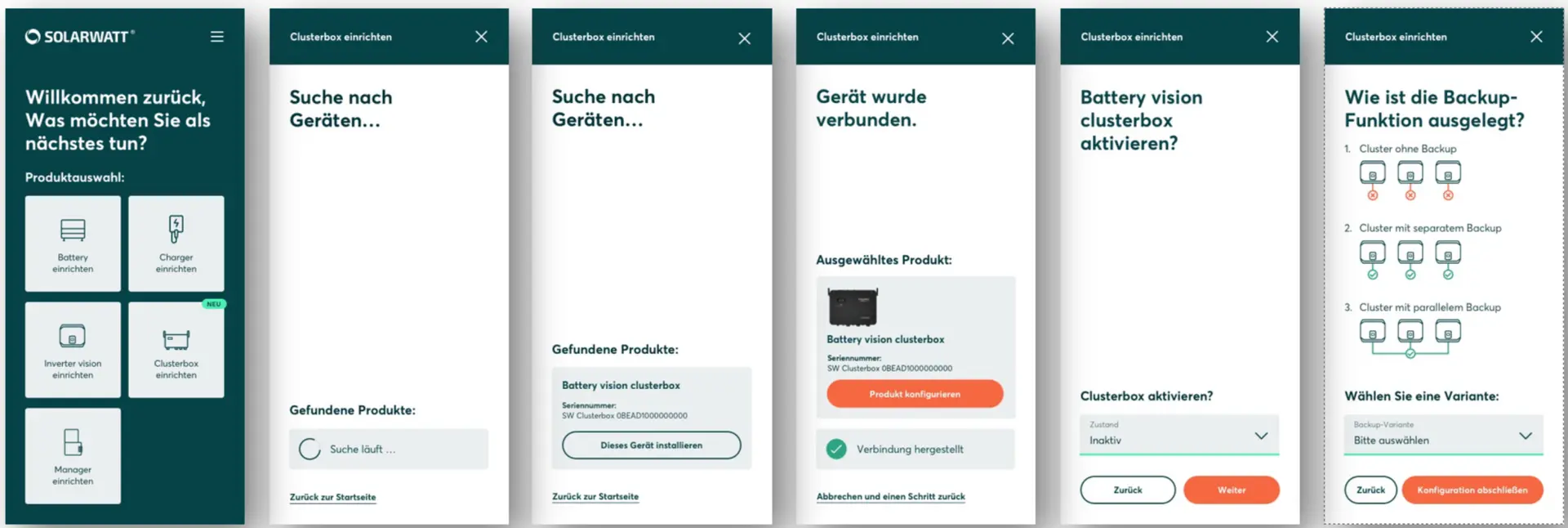
De clusterbox WebUI opstarten
Er zijn verschillende manieren om toegang te krijgen tot de WebUI van de clusterbox:
Via het netwerk en het serienummer van de clusterbox
Voorwaarde: Laptop/tablet/mobiele telefoon moet zich in hetzelfde netwerk bevinden als de clusterbox
- Open de browser en voer de volgende URL in:
http://ems-SERIENUMMER-VAN-CLUSTERBOX.local
Voorbeeld:
Serienummer 2R9Z4avf99pa181
URL: http://ems-2R9Z4avf99pa181.local
Via een directe verbinding
LAN-verbinding
- Verbind laptop/tablet/mobiele telefoon rechtstreeks met de clusterbox (WAN-verbinding) via een LAN-kabel
- Open de browser en open de WebUI op via het IP-adres: http://192.168.1.136
WLAN-verbinding
- Sluit laptop/tablet/mobiele telefoon aan op het WLAN EMS-SERIENUMMER-VAN-CLUSTERBOX
Voorbeeld: Serienummer 2R9Z4avf99pa181
WLAN-SSID: EMS-2R9Z4avf99pa181 - Open de browser en open de WebUI via het IP-adres: http://192.168.1.136
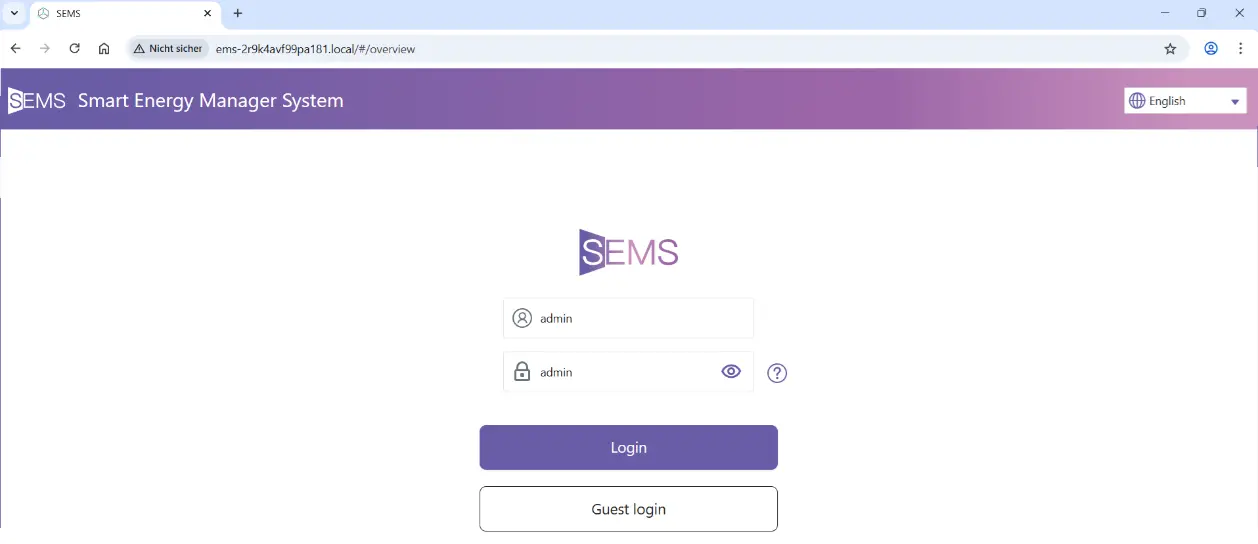
- Het standaard wachtwoord is: admin
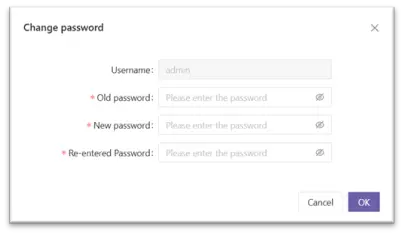
- Het wachtwoord moet de eerste keer dat je inlogt opnieuw worden ingesteld
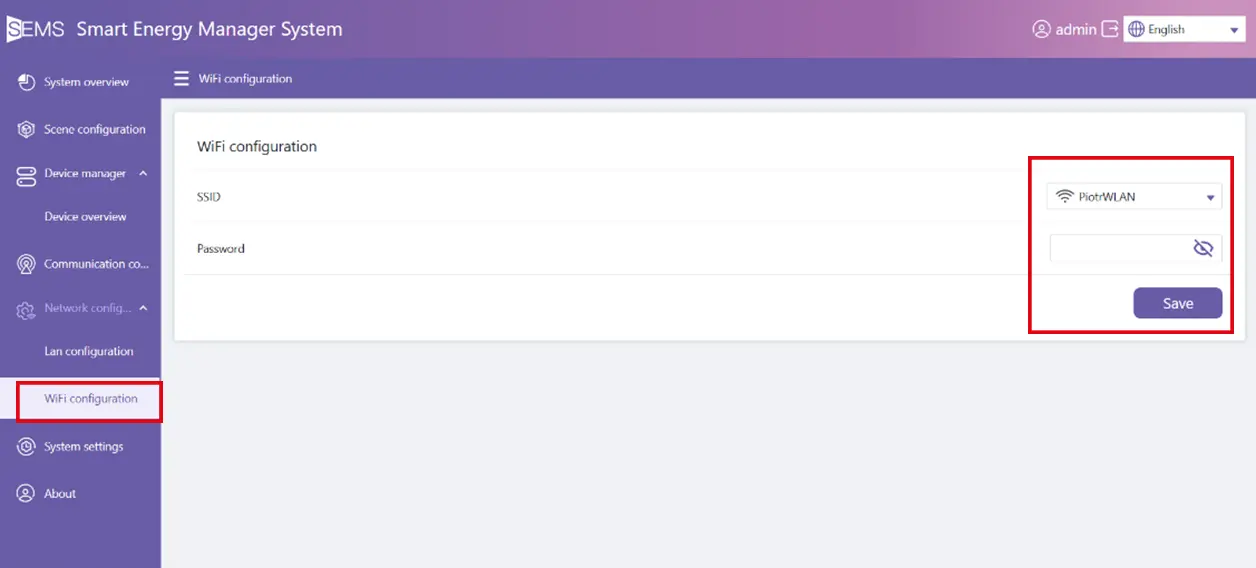
WLAN-configuratie via de clusterbox WebUI
- Start de WebUI op
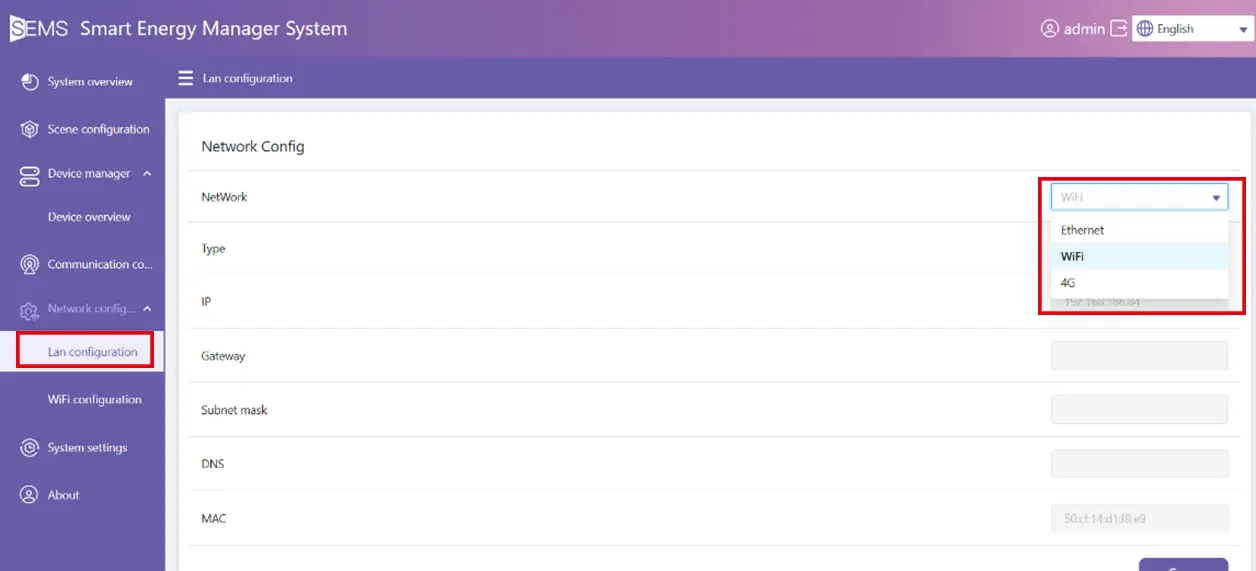
- Selecteer menu-item Netwerkconfiguratie
- Selecteer menu-item Lan configuratie
- Selecteer type WiFi-verbinding
- SelecteerWiFi-configuratie
- Selecteer netwerk en voer wachtwoord in
- Klik op Save om op te slaan