- Inbedrijfstelling
- Apparaten aansluiten
- DDSU 666 (eenfasig)
DDSU 666 (eenfasig)
Op deze pagina wordt uitgelegd hoe je een DDSU 666 (eenfasig) op een SOLARWATT Manager installeert. Deze meter wordt doorgaans via een accu geïntegreerd. Een directe aansluiting via RS485 is echter ook mogelijk.
Compatibiliteit
| Interface | Toepassingen | |
|---|---|---|
| Flex / Rail Manager | Ethernet via Inverter Vision | Hoofdmeter gekoppeld aan Battery Vision en Inverter Vision |
| RS485 | Hoofdmeter zonder Battery Vision of Inverter Vision |
Aansluiting van de DDSU 666 op de Manager
Aansluiting via het batterijopslagsysteem
De DDSU-meter kan worden gebruikt als hoofdmeter op de Manager; de aansluiting gebeurt via SOLARWATT Battery Vision en Inverter Vision.
Aan te sluiten apparaten: SOLARWATT Battery Vision en Inverter Vision.
Directe aansluiting via RS485
Interface: RS485
- Zorg ervoor dat er geen spanning aanwezig is en controleer dit.
- Installeer de DDSU-meter op de DIN-rail in de schakelkast. Zorg ervoor dat de installatierichting correct is. Volg de installatie-instructies van de meter.
- Sluit de draden van een datakabel (minimaal CAT 5) aan op de RS485-aansluitingen van de meter (zie de onderstaande tabel voor de pinconfiguratie).
- Sluit de draden van de datakabel aan op de RS485-aansluitingen van de Manager (zie de onderstaande tabel voor de pinindeling).
- Schakel de stroomtoevoer weer in.
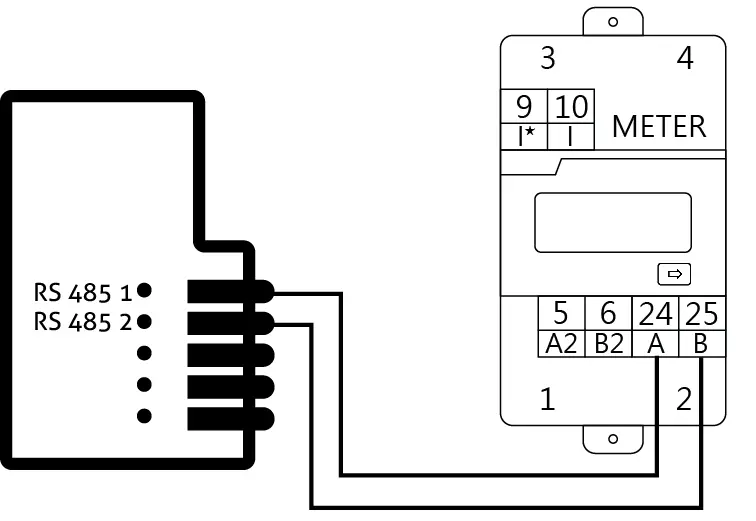
| PIN-teller | 24 | 25 |
| PIN Manager flex 1.5 | 1 | 2 |
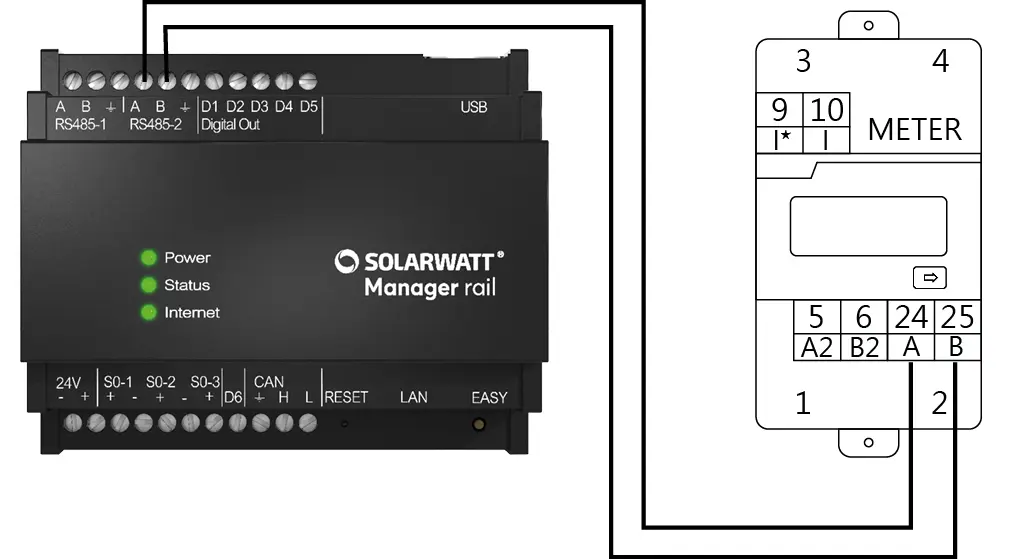
| PIN-teller | 24 | 25 |
| Beheer van de PIN-code | RS485 A | RS485 B |
Apparaten zoeken in SmartSetup
DDSU 666 via het batterijopslagsysteem
Bij de installatie van de DDSU 666 via Battery Vision en Inverter Vision wordt het apparaat toegevoegd door het Vision-stuurprogramma te selecteren.
Aansluiting van de apparaten: Battery Vision en Inverter Vision
DDSU 666 via RS485
- Start SmartSetup.
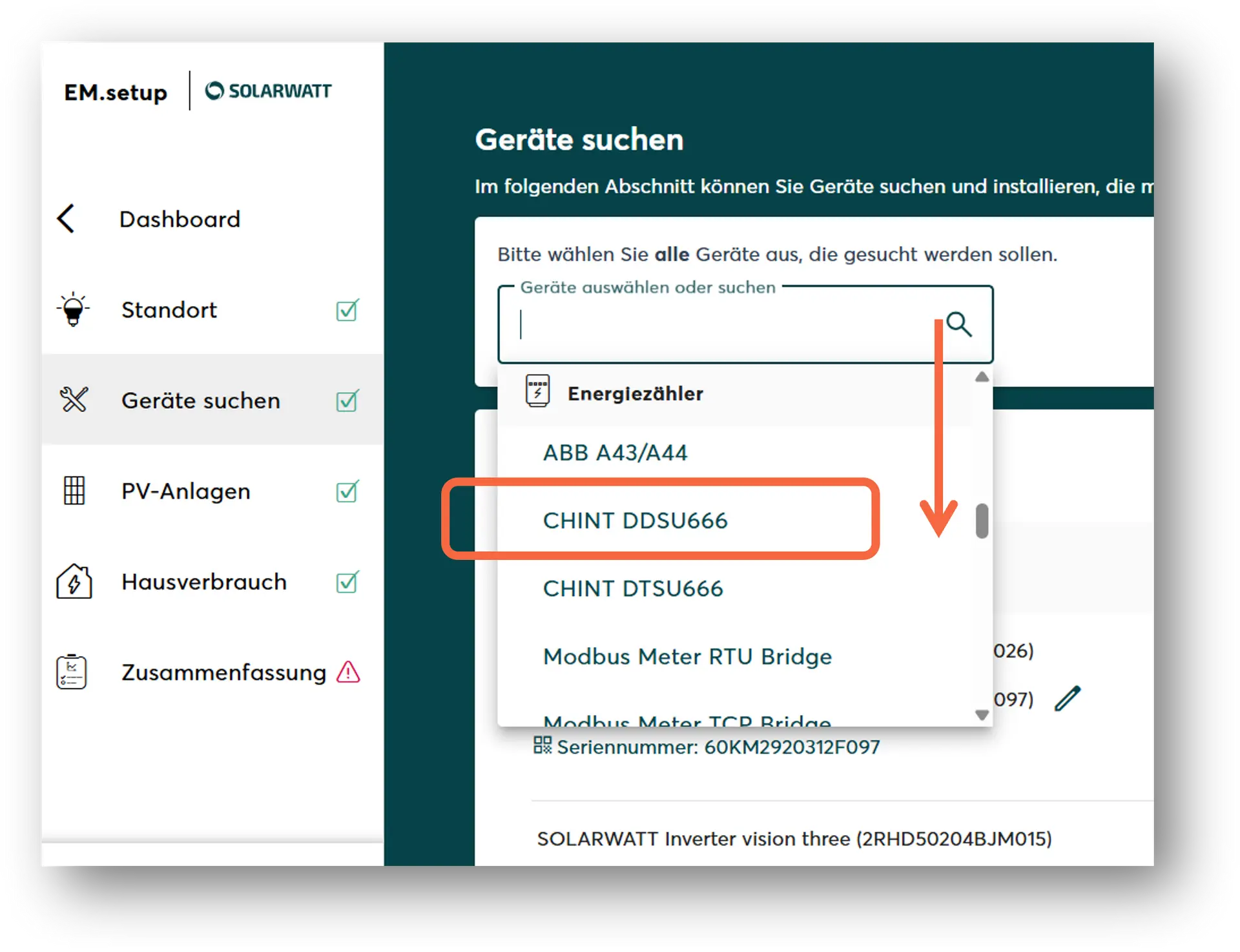
- Selecteer in het vervolgkeuzemenu „Apparaten selecteren of zoeken“ het stuurprogramma Chint DDSU666
- Railmanager:
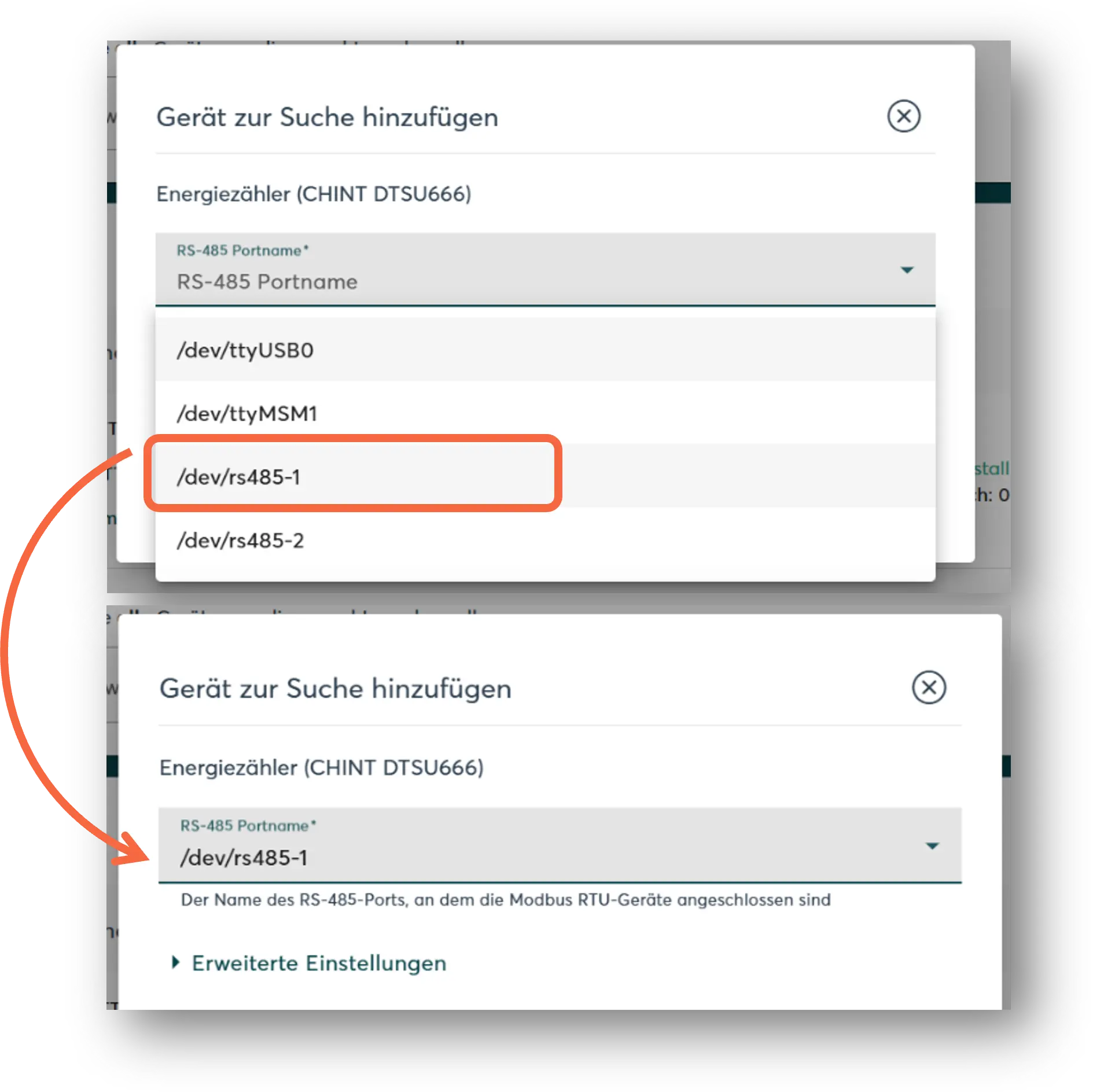
Selecteer de bezette RS485-interface.
- Flex Manager:
Selecteer RS485.
- Voeg indien nodig meer apparaten toe aan de zoekopdracht.
- Zodra de zoeklijst compleet is, klikt u op «Zoek en installeer apparaten ».
De correct geïnstalleerde apparaten verschijnen in de apparatenlijst met de melding: ‘Het apparaat is geïnstalleerd ’. De lijst toont ook de actuele productie- of verbruiksgegevens.