- SOLARWATT Battery vision en Inverter vision
- Gebruik
- Het display van de omvormer gebruiken
Het display van de omvormer gebruiken
Op deze pagina vindt u informatie over het gebruik van het scherm van de omvormer, inclusief een overzicht van de systeemmenu’s van de omvormer.
Standby display
Tijdens normaal gebruik geeft het LCD-display van de omvormer basisinformatie weer over wat het apparaat op dat moment doet. Om de ingebouwde achtergrondverlichting van het display in te schakelen en deze waarden duidelijker te kunnen zien, drukt u één keer op de vinkknop (✔).
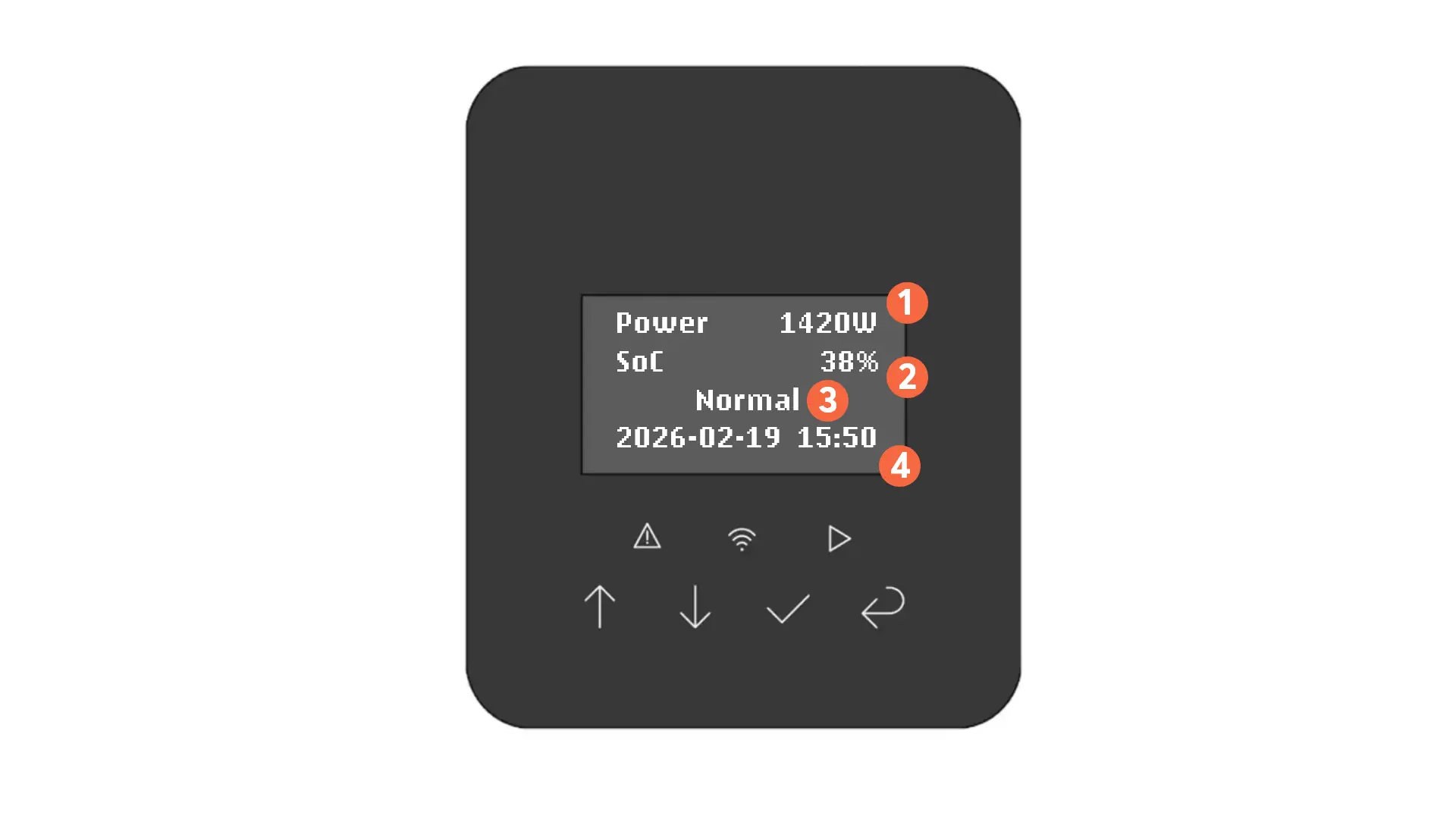
1 | Het wisselstroomvermogen dat momenteel via de omvormer wordt geleid, in watt (W). Dit omvat zowel het vermogen uit de PV-productie als het ontladen/opladen van de accu. Als de accu wordt opgeladen via het elektriciteitsnet, kan dit getal als een negatieve waarde worden weergegeven. |
|---|---|
2 | Het huidige laadniveau, of de laadstatus (SoC), van de aangesloten SOLARWATT Battery vision (%). |
3 | De huidige bedrijfsstatus of de momenteel actieve storing. ‘Normaal’ wordt weergegeven wanneer de omvormer normaal functioneert, zonder storingen. ‘Uit-modus’ wordt weergegeven wanneer de omvormer wel stroom krijgt, maar niet is ingeschakeld. |
4 | Huidige systeemdatum en -tijd. Wanneer er een internetverbinding is, worden deze gegevens met het internet gesynchroniseerd. De datum wordt weergegeven in de notatie JJJJ-MM-DD en de tijd in de notatie HH:MM. |
Menu omvormer
Om het menu van de omvormer te openen terwijl de achtergrondverlichting brandt, drukt u nogmaals op de vinkknop (✔).
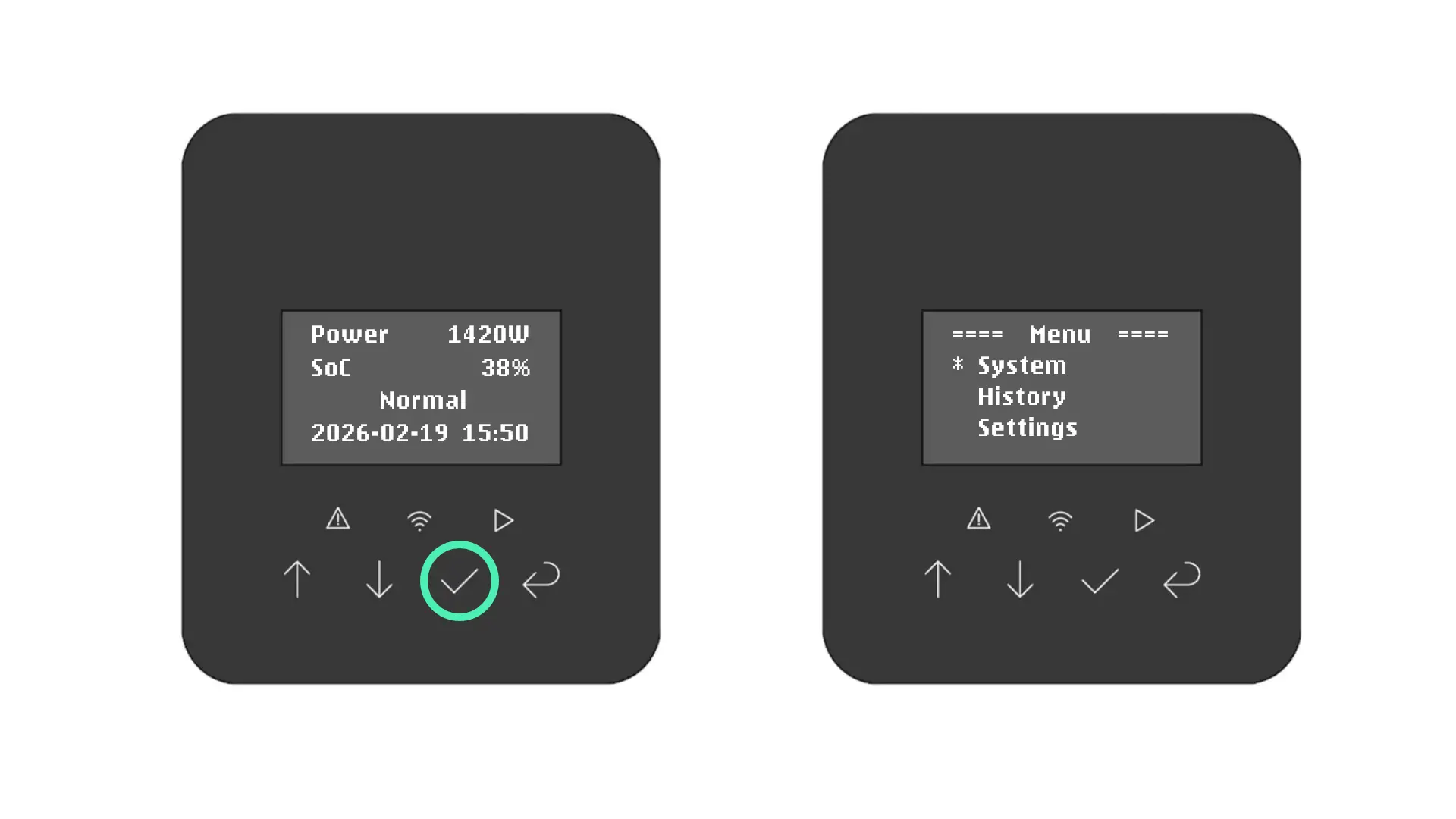
1. System
Via het systeemmenu kunt u gedetailleerdere live gegevens over de prestaties van het systeem rechtstreeks op het scherm van de omvormer bekijken.
1.1 Battery
Op dit scherm kunt u informatie bekijken over de aangesloten SOLARWATT Battery vision tower (indien er een accu is aangesloten).
- Spanning van de accu (U)
- Stroomsterkte van de accu (I)
- Vermogen van de accu (P)
1.2 Solar
Op dit scherm kunt u informatie bekijken over de totale opwekking van zonne-energie die momenteel in het systeem plaatsvindt.
- Spanning (U1)
- Stroom (I1)
- Vermogen (P1)
1.3 Grid
Op dit scherm wordt informatie weergegeven over de AC-netaansluiting op de omvormer.
- Spanning / Stroom - ‘U/I’ (A)
- Uitgangsvermogen - ‘Pout’ (W)
- Netvermogen - ‘Pgrid’ (W)
- Frequentie - ‘F’ (Hz)
1.4 EPS
Op dit scherm wordt informatie weergegeven over de AC-back-up (EPS)-poort op de omvormer.
- Spanning / Stroom - ‘U/I’ (A)
- Uitgangsvermogen - ‘Pout’ (W)
- Frequentie - ‘F’ (Hz)
1.5 Temp
Op dit scherm worden de huidige metingen van de omgevingstemperatuur en de interne temperatuur weergegeven, zoals gemeten door de ingebouwde sensoren van de omvormer (in °C).
2. History
Via het menu ‘Geschiedenis’ kunt u de opbrengststatistieken van de omvormer van vandaag bekijken, evenals eerdere storingen in het foutenlogboek. Gebruik de SOLARWATT Home-app en het SOLARWATT Manager portal voor een grondigere analyse van historische gegevens.
2.1 Inverter Yield
Via het menu 'Geschiedenis → Opbrengst omvormer' kunt u geaggregeerde statistieken bekijken voor specifieke gegevenspunten van de afgelopen dag.
Onder 'Inverter Yield → PV' zie je de totale opbrengst van de zonnepanelen van vandaag (in kWh).
Onder ‘Inverter Yield → Charge’ zie je de totale hoeveelheid stroom (in kWh) waarmee de accu tot vandaag is opgeladen (via het elektriciteitsnet of via zonnepanelen).
Onder ‘Inverter Yield → Discharge’ zie je de totale hoeveelheid stroom (in kWh) die de accu tot vandaag heeft afgeleverd.
Onder ‘Inverter Yield → Feed-in’ zie je de totale hoeveelheid stroom (in kWh) die vandaag aan het net is teruggeleverd.
Onder ‘Inverter Yield → Consume’ zie je de totale hoeveelheid stroom (in kWh) die vandaag in huis is verbruikt (zoals gemeten door de aangesloten CHINT vision-meter)
Onder ‘Inverter Yield → Consume’ zie je de totale hoeveelheid stroom (in kWh) die vandaag via de EPS-poort is verbruikt, hetzij afkomstig van de accu/PV, hetzij via de doorvoer vanuit de AC-netvoedingspoort.
2.2 Error Log
In het Error Log worden alle foutcodes weergegeven die de afgelopen dag zijn opgetreden, zowel de codes die momenteel actief zijn als de codes die al zijn gewist.
3. Settings
In het menu ‘Settings’ kunt u de instellingen van de omvormer wijzigen.
Elke keer dat u het menu ‘Instellingen’ opent, wordt u gevraagd een wachtwoord in te voeren. Het standaardwachtwoord van het menu ‘Instellingen’ is ‘0000’ en kan worden gewijzigd in het submenu ‘Password’.
Als u het wachtwoord van de omvormer hebt gewijzigd maar het nu bent vergeten, neem dan contact op met de Solarwatt-klantenservice, die het voor u kan resetten.
3.1 Language
Hiermee kunt u de taal van het display van de omvormer wijzigen.
Beschikbare talen zijn onder andere Engels, Duits, Spaans, Italiaans, Portugees en Frans. Engels is de standaardtaal.
3.2 Date & Time
Hiermee kunt u de huidige datum en tijd van de omvormer wijzigen. Deze optie moet worden ingesteld tijdens het 'Power on Set'-proces bij de eerste inbedrijfstelling van een Solarwatt-omvormer.
Daarna hoeft u deze instelling niet meer aan te passen, aangezien deze automatisch wordt gesynchroniseerd met de internettijd wanneer de omvormer is verbonden met wifi of via een LAN-kabel.
3.3 Work Mode
Hiermee kunt u de werkmodus van de omvormer wijzigen. De werkmodus van de omvormer bepaalt hoe de omvormer zich gedraagt met betrekking tot de bestemming van de energie in huis.
Wij raden ten zeerste af om de werkmodus van de omvormer te wijzigen naar een andere waarde dan de standaardinstelling 'Eigen gebruik'. Gebruik in plaats daarvan de SOLARWATT Home-app en het SOLARWATT Manager portal om de optimalisatie van het systeem te beheren door uw elektriciteitstariefgegevens in te voeren of door gebruik te maken van de planningsfunctie van de SOLARWATT Manager.
Dit komt doordat de instelling van de werkmodus op de Solarwatt-omvormer over het algemeen voorrang heeft op instellingen die in de SOLARWATT Manager zijn gemaakt, wat tot problemen kan leiden.
| Work Mode | Beschrijving |
|---|---|
| Self Use | De standaardwerkmodus die is ontworpen om optimaal gebruik te maken van opgewekte en opgeslagen zonne-energie om aan het verbruik te voldoen. Als er zonne-energie beschikbaar is, wordt deze in de volgende volgorde van prioriteit gebruikt::
|
| Feed-in First | Een bedrijfsmodus die is ontworpen om stroom aan het net te leveren voordat de accu wordt opgelade:
|
| Peak Shaving | Een complexe bedrijfsmodus die is ontworpen om de invoer vanuit het net tijdens piekuren te verminderen, maar niet volledig te voorkomen. U moet een oplaadtijd (zie 3.3.2) instellen om deze bedrijfsmodus te activeren. |
| Force Charge | Force laadt de accu op via het elektriciteitsnet. |
| Force Discharge | Bij geforceerde ontlading wordt de accu leeggetrokken. Tijdens een geforceerde ontlading zal de energie:
|
3.3.1 Mode Select
Via dit menu kunt u de standaard werkmodus wijzigen. U kunt kiezen uit ‘Eigen gebruik’, ‘Eerst terugleveren’ en ‘Piekverlichting’.
Aangezien u niet continu 'Force Charge' en 'Force Discharge' wilt gebruiken, moet u het menu 'Charge Time' gebruiken om in te stellen wanneer 'Force Charge' moet plaatsvinden (zie hieronder); tijdens niet-geplande uurblokken wordt in plaats daarvan de standaard werkmodus gebruikt die in dit menu is ingesteld.
3.3.2 Charge Time
Via dit menu kunt u maximaal twee tijdsperioden instellen waarin uw Solarwatt-accu overschakelt naar de werkmodus ‘Force Charge’ om via het elektriciteitsnet op te laden.
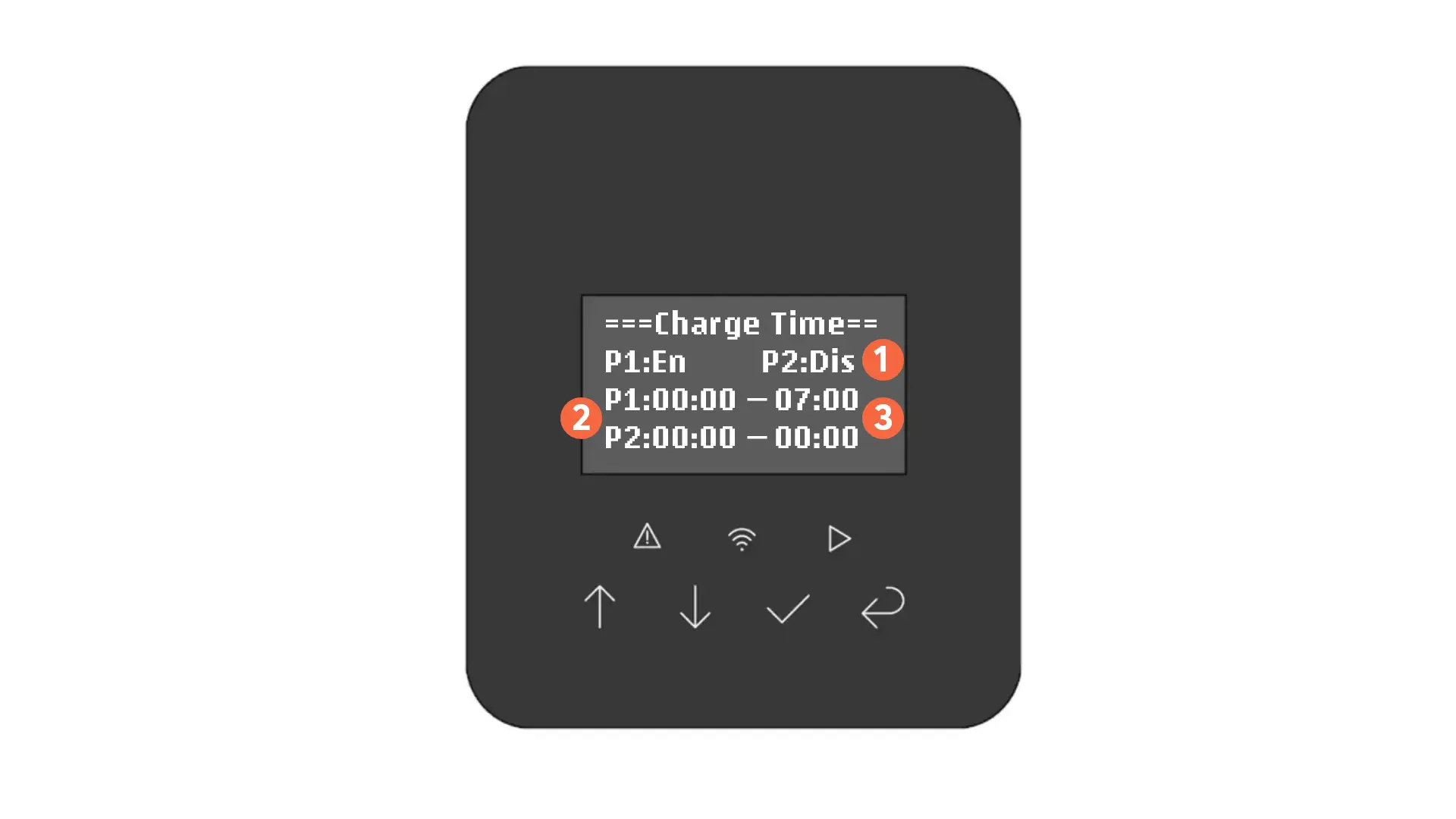
Je navigeert door het menu ‘Oplaadtijd’ met behulp van de pijlknoppen Omhoog (↑) en Omlaag (↓) (om de waarden te verhogen of te verlagen) en de knoppen Vinkje (✔) en Terug (↵) om door te gaan of terug te gaan.
Het menu is als volgt ingedeeld:
1 | Huidige instelwaarde van periode 1 (P1) en periode 2 (P2)
|
|---|---|
2 | Starttijd van periode 1 (HH:MM) Starttijd van periode 2 (HH:MM) |
3 | Eindtijd van periode 1 (UU:MM) Eindtijd van periode 2 (UU:MM) |
Op de afbeelding hierboven is de omvormer zo ingesteld dat hij tussen 00:00 (middernacht) en 07:00 (7 uur ’s ochtends) stroom uit het net oplaadt.
Om een periode te wissen, moeten zowel de start- als de eindtijd op 00:00 worden ingesteld.
3.4 Start/Stop
Via het Start/Stop-scherm kunt u de omvormer in- en uitschakelen en schakelen tussen de ‘Off-modus’ en de ‘Normale’ modus. In de Off-modus kan de omvormer...
- nog steeds verbinding maken met het internet om firmware-updates uit te voeren
- nog steeds communiceren met de SOLARWATT Manager om gegevens van de aangesloten meter door te geven voor het beheer van het huishoudelijk verbruik
- de aangesloten SOLARWATT Battery vision opladen met door PV opgewekte stroom
De omvormer zal echter geen wisselstroom in of uit het net voeren (afgezien van een nominale hoeveelheid om de omvormer van stroom te blijven voorzien).
3.5 On-Grid
Via het menu ‘On-Grid’ kun je instellingen aanpassen die betrekking hebben op de conformiteit met het elektriciteitsnet. Met name kun je in dit menu een exportlimiet instellen.
Via het menu ‘Veiligheid’ kunt u de huidige netcode wijzigen. Nadat u de netcode hebt gewijzigd, geeft de omvormer ‘Checking’ weer en voert hij een zelftest uit om te controleren of de netparameters overeenkomen met de verwachtingen.
Raadpleeg de onderstaande tabel voor de juiste netcode-instelling voor het Verenigd Koninkrijk en Ierland. Zorg ervoor dat u toestemming hebt van de lokale DNO voordat u een netcode selecteert.
| Applicable to | Grid code | Inverters | Self-check |
|---|---|---|---|
| England Scotland Wales | G98_UK | Inverter vision one 3-3.7kW Inverter vision three 5-10kW | 60 seconds |
| G99_UK | Inverter vision one 4.6kW+ Inverter vision three 12kW+ | ||
Northern Ireland
| G98_NI | Inverter vision one 3-3.7kW Inverter vision three 5-10kW | |
| G99_NI | Inverter vision one 4.6kW+ Inverter vision three 12kW+ | ||
| Republic of Ireland | Ireland-Micro | Inverter vision one 3-5kW Inverter vision three 5-12kW | 300 seconds |
| Ireland-Mini | Inverter vision one 6kW+ Inverter vision three 15kW+ |
Via het menu ‘Exportcontrole’ kunt u een G100-conforme exportlimiet instellen op de omvormer (en desgewenst ook een importlimiet).
De omvormer zal het verbruik/het laden/het ontladen automatisch aanpassen om aan deze waarden te voldoen.
Opmerking: als u een clustersysteem installeert, moet u de exportlimiet op elke omvormer instellen.
| ExportLimitPwr | Maximaal vermogen, in W, dat naar het net kan worden teruggeleverd (de exportlimiet). |
|---|---|
| ImportLimitPwr | Maximaal vermogen, in W, dat uit het net kan worden afgenomen. |
| ExportLimitCur | Maximale stroomsterkte, in A, die op elk moment naar het net kan vloeien. |
| ImportLimitCur | Maximale stroom, in A, die op elk moment vanuit het net kan worden afgenomen. |
Op het scherm ‘Power Limit’ kunt u een algemene beperkingswaarde instellen waarmee het vermogen van de omvormer moet worden verlaagd. De standaardwaarde is 100% (geen beperking).
Opmerking: deze waarde kan ook als algemene instelling worden ingesteld in de SOLARWATT Manager; zorg ervoor dat u deze waarde slechts op één plaats instelt.
Op dit scherm kunt u de door de netcode gedefinieerde instellingen handmatig aanpassen. Gebruik de knop Terug (↵) om dit scherm te verlaten en breng hier geen wijzigingen aan.
Op dit scherm kunt u de door de netcode gedefinieerde instellingen handmatig aanpassen. Gebruik de knop Terug (↵) om dit scherm te verlaten en breng hier geen wijzigingen aan.
Op dit scherm kunt u de door de netcode gedefinieerde instellingen handmatig aanpassen. Gebruik de knop Terug (↵) om dit scherm te verlaten en breng hier geen wijzigingen aan.
Op dit scherm kunt u de door de netcode gedefinieerde instellingen handmatig aanpassen. Gebruik de knop Terug (↵) om dit scherm te verlaten en breng hier geen wijzigingen aan.
Tip: Als u een exportlimiet wilt instellen, doet u dat in plaats daarvan onder 'Exportcontrole'.
3.6 Off-Grid
Via het menu ‘Off-Grid’ kunt u instellingen wijzigen die betrekking hebben op de modus voor back-up van de noodstroomvoorziening (EPS) van de omvormer.
Via het scherm 'EPS Output' kunt u de modus van de EPS-poort (Emergency Power Supply) van de omvormer wijzigen. Wij raden aan om de standaardinstelling 'UPS Mode' te behouden, maar u kunt de uitgang op deze poort via dit scherm desgewenst ook volledig uitschakelen.
Hier kunt u de frequentie instellen van de circuits die via de EPS-poort van de omvormer van stroom worden voorzien (standaard is 50 Hz, in overeenstemming met de nationale voorschriften)
Hier kunt u de spanning instellen van de circuits die via de EPS-poort van de omvormer van stroom worden voorzien (standaard is 230 V, in overeenstemming met de nationale voorschriften)
3.7 Battery
Via het menu ‘Batterij’ kun je instellingen wijzigen die betrekking hebben op het opladen en ontladen van de aangesloten SOLARWATT Battery vision.
TVia het menu ‘Veiligheid’ kunt u de huidige netcode wijzigen. Nadat u de netcode hebt gewijzigd, geeft de omvormer ‘Checking’ weer en voert hij een zelftest uit om te controleren of de netparameters overeenkomen met de verwachtingen.
Raadpleeg de onderstaande tabel voor de juiste netcode-instelling voor het Verenigd Koninkrijk en Ierland. Zorg ervoor dat u vóór de installatiedatum goedkeuring hebt gekregen van de lokale DNO.
| Applicable to | Grid code | Inverters | Self-check |
|---|---|---|---|
| England Scotland Wales | G98_UK | Inverter vision one 3-3.7kW Inverter vision three 5-10kW | 60 seconds |
| G99_UK | Inverter vision one 4.6kW+ Inverter vision three 12kW+ | ||
Northern Ireland
| G98_NI | Inverter vision one 3-3.7kW Inverter vision three 5-10kW | |
| G99_NI | Inverter vision one 4.6kW+ Inverter vision three 12kW+ | ||
| Republic of Ireland | Ireland-Micro | Inverter vision one 3-5kW Inverter vision three 5-12kW | 300 seconds |
| Ireland-Mini | Inverter vision one 6kW+ Inverter vision three 15kW+ |
The Export Control menu lets you set a G100 compliant export limit on the inverter (as well as an import limit, if you want).
The inverter will automatically curtail consumption/charging/discharging behaviour to respect these values accordingly.
Note: if you are installing a cluster system, you must set the export limit on each inverter.
| ExportLimitPwr | Maximum power, in W, that can be fed back to the grid (the export limit). |
|---|---|
| ImportLimitPwr | Maximum power, in W, that can be imported from the grid. |
| ExportLimitCur | Maximum current, in A, that can be going to the grid at any given time. |
| ImportLimitCur | Maximum current, in A, that can be coming from the grid at any given time. |
Op het scherm ‘Power Limit’ kunt u een algemene beperkingswaarde instellen waarmee het vermogen van de omvormer moet worden verlaagd. De standaardwaarde is 100% (geen beperking).
Opmerking: deze waarde kan ook als algemene instelling worden ingesteld in de SOLARWATT Manager; zorg ervoor dat u deze waarde slechts op één plaats instelt.
Op dit scherm kunt u de door de netcode gedefinieerde instellingen handmatig aanpassen. Gebruik de knop Terug (↵) om dit scherm te verlaten en breng hier geen wijzigingen aan.
Op dit scherm kunt u de door de netcode gedefinieerde instellingen handmatig aanpassen. Gebruik de knop Terug (↵) om dit scherm te verlaten en breng hier geen wijzigingen aan.
Op dit scherm kunt u de door de netcode gedefinieerde instellingen handmatig aanpassen. Gebruik de knop Terug (↵) om dit scherm te verlaten en breng hier geen wijzigingen aan.
3.8 Feature
Via het menu ‘Functies’ kun je instellingen wijzigen met betrekking tot Bluetooth, de DRM-poort, de PV-aansluiting, de gebruikte meter, AFCI en het gedrag in de EPS-modus.
Deze instelling wordt niet gebruikt en mag niet worden gewijzigd.
Deze instelling is gereserveerd om u in een toekomstige firmware-update de mogelijkheid te bieden het gedrag aan te passen wanneer er DRM-signalen worden ontvangen op de DRM-poort van de omvormer.
Momenteel wordt deze instelling niet gebruikt en mag deze niet worden gewijzigd.
Deze instelling wordt niet gebruikt en mag niet worden gewijzigd.
Met deze instelling kun je het type meter wijzigen dat op de omvormer is aangesloten, of deze helemaal uitschakelen.
| Instelling | Waarde |
|---|---|
| Meter_1P | Er is een eenfasige CHINT DDSU 666-meter (Solarwatt-versie) aangesloten. (alleen beschikbaar op SOLARWATT Inverter vision one) |
| Meter_3P | Er is een driefasige CHINT DTSU 666-meter (Solarwatt-versie) aangesloten. |
| Disable | Er is geen meter aangesloten op deze omvormer. Kies deze waarde alleen als...
|
Houd er rekening mee dat de installatie van een meter vereist is wanneer een accu op de omvormer is aangesloten (tenzij de omvormer is aangesloten als onderdeel van een eenfasig of driefasig clustersysteem). Er verschijnt een G100 State 3-foutmelding als er geen meter is geïnstalleerd, maar Meter_1P of Meter_3P is ingesteld onder Meter/CT.
Deze instelling wordt niet gebruikt en mag niet worden gewijzigd.
Hiermee kunt u AFCI (Arc Fault Circuit Interruption) in- of uitschakelen, wat betekent dat de omvormer automatisch wordt uitgeschakeld wanneer er een boogontlading wordt gedetecteerd op een aangesloten PV-string.
Standaard is AFCI ingeschakeld. We raden af om deze functie uit te schakelen, tenzij er sprake is van uitzonderlijke omstandigheden.
Met de instelling ‘Grounding’ kunt u de N-PE-koppeling in de EPS-modus in- of uitschakelen. Deze instelling mag niet worden gewijzigd ten opzichte van de standaardwaarde die is ingesteld bij het invoeren van de netcode.
Met deze instelling kunt u de automatische herstelfunctie van de omvormer in- of uitschakelen wanneer het stroomverbruik op de circuits die via de EPS-poort van de omvormer worden gevoed, langer dan 60 seconden de maximale waarde overschrijdt (d.w.z. ‘overbelast’ is). Deze functie is standaard ingeschakeld.
Als u deze functie uitschakelt, moet de omvormer handmatig weer worden ingeschakeld wanneer er een EPS-overbelasting optreedt. Zie Gedrag tijdens stroomuitval voor meer informatie.
Hiermee kunt u de instelling voor het stand-bygedrag van de omvormer in- of uitschakelen. Deze instelling mag niet worden gewijzigd, aangezien het inschakelen ervan communicatieproblemen met de SOLARWATT Manager kan veroorzaken wanneer de omvormer in de stand-by-stand gaat.
Hiermee kunt u de baudrate van de UART-protocolfunctie van de omvormer wijzigen. Deze instelling wordt niet gebruikt en mag niet worden gewijzigd.
3.9 Communication
Het menu ‘Communicatie’ is bedoeld voor speciale servicediagnostiek van het communicatieprotocol tussen de omvormer en de meter. Gebruik de knop ‘Terug’ (↵) om dit scherm te verlaten en breng hier geen wijzigingen aan.
3.10 Password
Op het scherm ‘Wachtwoord’ kunt u het wachtwoord van de omvormer wijzigen, dat u moet invoeren om toegang te krijgen tot het menu ‘Instellingen’. Het standaardwachtwoord van het apparaat is 0000.
Gebruik de pijlknoppen Omhoog (↑) en Omlaag (↓) om elk cijfer te verhogen of te verlagen, en de knoppen Vinkje (✔) en Terug (↵) om te bevestigen of een teken te wissen.
Druk nogmaals op de knop Vinkje (✔) om uw nieuwe wachtwoord te bevestigen.
3.11 Parallel
Via het menu ‘Parallel’ kunt u de adres- en nummerwaarden van de omvormer in een parallel systeem configureren. Toegang tot dit menu is vereist voor de inbedrijfstelling van een systeem dat bestaat uit meerdere onderling verbonden eenfasige SOLARWATT Inverter vision one-omvormers.
Raadpleeg ‘Een Inverter vision one-cluster instellen’ voor meer informatie over het gebruik van dit menu.
3.12 Reset
Via het menu ‘Reset’ kunt u fouten wissen en het apparaat terugzetten naar de fabrieksinstellingen.
Wees voorzichtig bij het gebruik van dit menu, aangezien hierdoor instellingen verloren kunnen gaan!
De functie 'Foutlogboek resetten' wist de lijst met fouten die zich in de afgelopen 24 uur hebben voorgedaan (deze lijst is te bekijken in het menu ‘Geschiedenis’). U dient deze functie niet te gebruiken.
Met de functie ‘Reset Arc Fault’ kunt u alle gedetecteerde AFCI-fouten wissen. Hierdoor worden alle huidige ‘AFCIFault’-codes die op het stand-by-scherm worden weergegeven, gewist. Neem contact op met de Solarwatt-klantenservice als u hulp nodig hebt bij het opsporen van een boogfout bij een Solarwatt-omvormer.
Met de functie 'Reset Yield' kunt u de 24-uursrendementsstatistieken resetten die u kunt bekijken via het menu 'History'. U dient deze functie niet te gebruiken.
Met de functie ‘Fabrieksinstellingen herstellen’ kunt u de omvormer terugzetten naar de standaard fabrieksinstellingen. Nadat het apparaat de fabrieksinstellingen heeft hersteld, keert u terug naar het menu ‘Instellingen bij het opstarten’ en dient u de instructies voor de inbedrijfstelling te volgen om het apparaat weer in bedrijf te stellen.
Let op: naast de instellingen op het scherm wist deze functie ook de actieve wifi-configuratie. Mocht u de omvormer naar de fabrieksinstellingen moeten resetten, vergeet dan niet het wifi-netwerk van het apparaat opnieuw te configureren met behulp van de Solarwatt Pro app.
4. About
Via het menu 'Over' kunt u essentiële systeemgegevens bekijken, zoals modelgegevens, het serienummer en firmwareversies.
4.1 Model
Geeft het modelnummer van de omvormer weer (zie hieronder voor informatie over welk product bij elke modelcode hoort).
| Model code | Inverter model |
|---|---|
| VSN ONE 3KW | SOLARWATT Inverter vision one 1.0 (3 kW) |
| VSN ONE 3.7KW | SOLARWATT Inverter vision one 1.0 (3.7 kW) |
| VSN ONE 4.6KW | SOLARWATT Inverter vision one 1.0 (4.6 kW) |
| VSN ONE 5KW | SOLARWATT Inverter vision one 1.0 (5 kW) |
| VSN ONE 5KW-NL | SOLARWATT Inverter vision one 1.0 (5 kW, NL) |
| VSN ONE 6KW | SOLARWATT Inverter vision one 1.0 (6 kW) |
| VSN ONE 6KW-FR | SOLARWATT Inverter vision one 1.0 (6 kW, FR) |
| VSN THREE 5KW | SOLARWATT Inverter vision three 1.0 (5 kW) |
| VSN THREE 6KW | SOLARWATT Inverter vision three 1.0 (6 kW) |
| VSN THREE 8KW | SOLARWATT Inverter vision three 1.0 (8 kW) |
| VSN THREE 9.9KW | SOLARWATT Inverter vision three 1.0 (9.9 kW) |
| VSN THREE 10KW | SOLARWATT Inverter vision three 1.0 (10 kW) |
| VSN THREE 12KW | SOLARWATT Inverter vision three 1.0 (12 kW) |
| VSN THREE 15KW | SOLARWATT Inverter vision three 1.0 (15 kW) |
4.2 Serial No
Geeft het serienummer van de omvormer weer.
4.3 Inv Ver
Geeft de versie weer van de momenteel geïnstalleerde firmware van de omvormer.
| Type | Beschrijving |
|---|---|
| Master | De 'Master'-firmware regelt de digitale signaalverwerking (DSP) en de kernelektronica van het apparaat, inclusief Maximum Point Tracking voor PV-opwekking en de verwerking van wisselstroom (AC) van het net. |
| Manager | De 'Manager'-firmware regelt de algehele systeemprestaties, beheert de gegevensregistratie en zorgt voor het gebruikersdisplay en de instellingen, evenals de communicatie met de SOLARWATT Manager. |
| Slave | De 'Slave'-firmware regelt de secundaire verwerking en de systeemveiligheid. |
Opmerking: om deze firmwareversies bij te werken, gebruikt u de Solarwatt Pro app (voor installateurs) of de Solarwatt Home-app (voor eindklanten) en volgt u de stappen om via Bluetooth verbinding te maken met de omvormer om de updates uit te voeren.
4.4 Bat Ver
Geeft de versie weer van de momenteel geïnstalleerde firmware op het aangesloten SOLARWATT Battery vision top pack en de in serie geschakelde packs.
| Type | Beschrijving |
|---|---|
| M | SOLARWATT Battery vision Battery Management System (BMS) firmwareversie. Deze firmware regelt de synchronisatie en het beheer van de laad- en ontlaadcycli van elk accupakket in de toren. |
S1 S2 S3 S4 S5 S6 S7 S8 | Firmwareversies van het SOLARWATT Battery vision pack. ‘S1’ is de firmwareversie van de top pack, gevolgd door de packs ‘S2’ tot en met ‘S8’. Deze firmware zorgt voor het beheer en de dataregistratie van de prestaties van de cellen per pack en reageert op synchronisatieopdrachten van het BMS. |
| IV | SOLARWATT Battery vision IVU-firmwareversie. Dit is de secundaire firmware die op de accu is geïnstalleerd en die de communicatie met de omvormer regelt. |
4.5 Safety
Geeft de momenteel geconfigureerde netcode weer (bijv. G98_UK). Gebruik het menu ‘Instellingen’ als u deze wilt wijzigen.
Raadpleeg het gegevensblad voor een lijst met ondersteunde netcodes.
Deze artikelen zijn misschien ook interessant voor jou: